راهنما
فضای کار شما
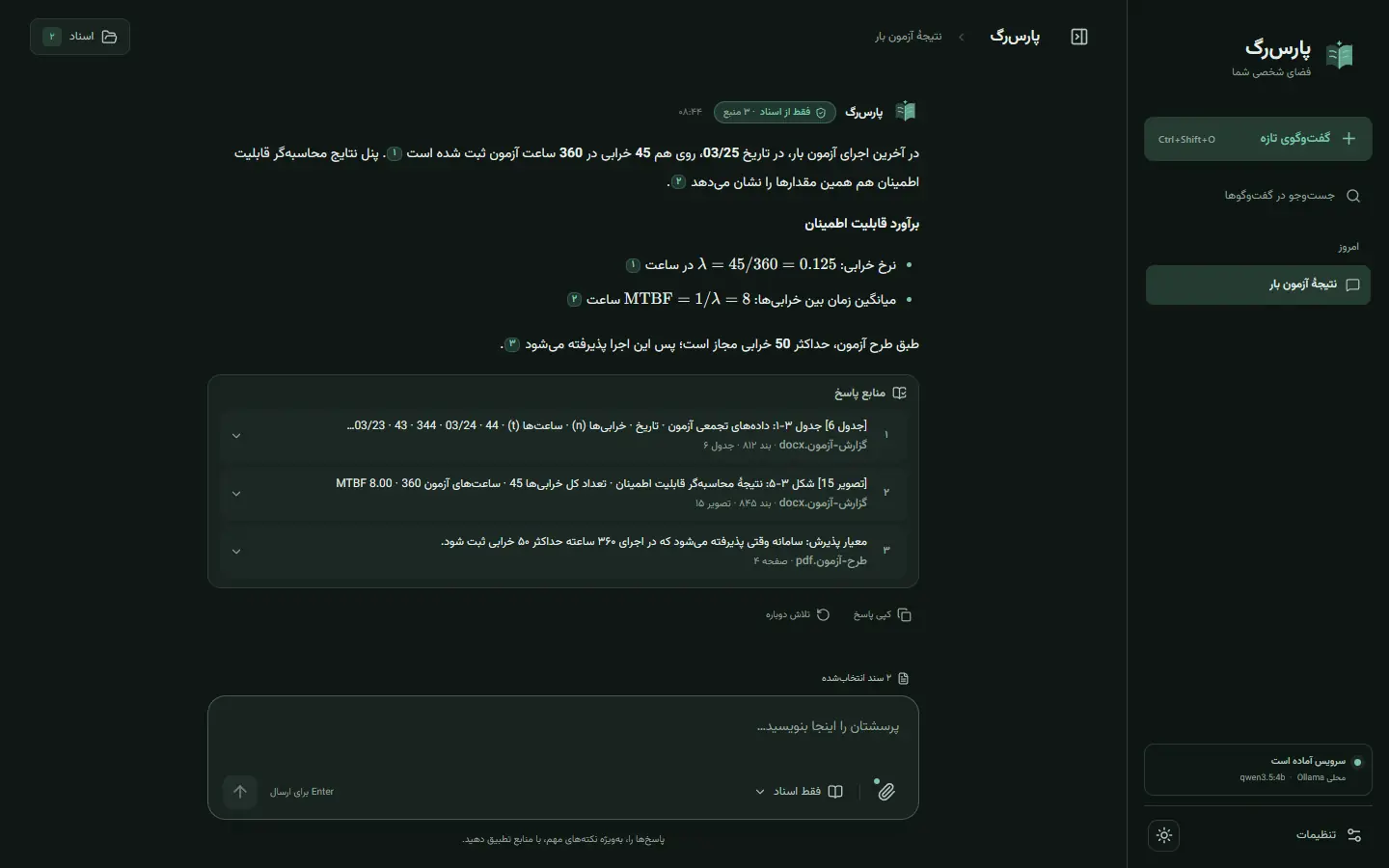
رابط پارسرگ یک فضای کار کامل است، با گفتوگوها، تنظیمات، پوستهها و دو زبان، و میتوان آن را مانند یک برنامه نصب کرد.
گفتوگوها
- تاریخچه در سه گروه «امروز»، «دیروز» و «پیشتر» مرتب میشود و جستوجو هم در عنوانها میگردد و هم در متن پیامها.
- هر گفتوگو را میتوانید تغییر نام دهید، بهصورت فایل Markdown دریافت کنید یا حذف کنید.
- از همهٔ گفتوگوها و ترجیحات، یک فایل پشتیبان JSON بگیرید و روی رایانهٔ دیگری بازیابی کنید. اسناد باید آنجا دوباره بارگذاری شوند.
- گزینهٔ «پاککردن همهٔ دادهها» همهٔ گفتوگوها و اسناد ایندکسشده را حذف میکند. اگر سرویس نتواند حذف را تأیید کند، دادههای مرورگر نگه داشته میشوند.
تنظیمات
- چهار زبانه: «ظاهر و زبان»، «پاسخگویی»، «مدل و اتصال» و «اسناد و سرعت».
- تغییر تنظیمات مدل، بازیابی، بارگذاری، OCR و سرعت ایندکس در حین اجرای پارسرگ و بدون راهاندازی دوباره اعمال میشود. کنار هر تنظیم مقدار .env آن آمده و میتوان به آن برگشت.
ظاهر و زبان
- پوستهٔ روشن و تیره؛ جابهجایی بین آنها با یک جلوهٔ دایرهای از همان نقطهای که کلیک کردهاید انجام میشود.
- چهار رنگبندی: «سبز پارسرگ»، «آبی اقیانوس»، «نیلی آرام» و «خاکی گرم».
- زبان پیشفرض فارسی است. با تغییر زبان، کل چیدمان بین راستبهچپ و چپبهراست عوض میشود و جهت هر پاسخ از زبان خود آن پاسخ پیروی میکند.
- در صفحههای باریک، فهرست گفتوگوها به پنلی تبدیل میشود که هر وقت لازم بود بازش میکنید.
میانبرهای صفحهکلید
| کار | ویندوز / لینوکس | مک |
|---|---|---|
| گفتوگوی تازه | Ctrl+Shift+O | ⌘⇧O |
| جستوجوی گفتوگوها | Ctrl+Shift+K | ⌘⇧K |
| بازکردن اسناد | Ctrl+Shift+D | ⌘⇧D |
| بازکردن تنظیمات | Ctrl+, | ⌘, |
| رفتن به کادر پیام | / | / |
| نمایش راهنما | Ctrl+Shift+H | ⌘⇧H |
| تغییر حالت روشن و تیره | Ctrl+Shift+Y | ⌘⇧Y |
راهنمای گامبهگام و نصب برنامه
- در نخستین بازدید، راهنمایی ۳۳ مرحلهای باز میشود که همهٔ کنترلها را در جای خودشان معرفی میکند و هیچوقت تنظیمات یا دادههایتان را تغییر نمیدهد. هر وقت خواستید، میتوانید از «تنظیمات ← ظاهر و زبان ← راهنمای فضای کار» دوباره آن را ببینید.
- پارسرگ را میتوانید بهصورت برنامه نصب کنید. رابط بدون اینترنت هم باز میشود، ولی برای گرفتن پاسخ همچنان به سرویس نیاز است. درخواستهای مدل و دادههای اسناد هرگز کش نمیشوند.
- اگر هنگام نمایش صفحه خطایی رخ دهد، بهجای صفحهٔ سفید یک صفحهٔ بازیابی میآید و دادههایتان ذخیرهشده باقی میمانند.